
| 일 | 월 | 화 | 수 | 목 | 금 | 토 |
|---|---|---|---|---|---|---|
| 1 | 2 | 3 | 4 | |||
| 5 | 6 | 7 | 8 | 9 | 10 | 11 |
| 12 | 13 | 14 | 15 | 16 | 17 | 18 |
| 19 | 20 | 21 | 22 | 23 | 24 | 25 |
| 26 | 27 | 28 | 29 | 30 |
- 오류
- 기초
- Material
- github
- 문제풀이
- 파이썬
- Class
- 프로그래밍
- python
- Algorithm
- guide
- Unreal Engine 5
- loop
- 시작해요 언리얼 2022
- String
- C#
- dynamic
- Unity
- Programming
- c++
- UE5
- W3Schools
- w3school
- Basic
- DP
- parameter
- 재귀
- dfs
- 백준
- Tutorial
- Today
- Total
행복한 개구리
Unity Google 로그인 실패 - Canceled, Failed 등 본문
Unity Google 로그인 실패 - Canceled, Failed 등
HappyFrog 2022. 10. 4. 16:34
체크할 사항
- Google Console에서 해당 프로젝트의 테스터로 알맞게 설정이 되어있는가?

- Google Cloud Console에 프로젝트의 테스터로 알맞게 설정이 되어있는가?
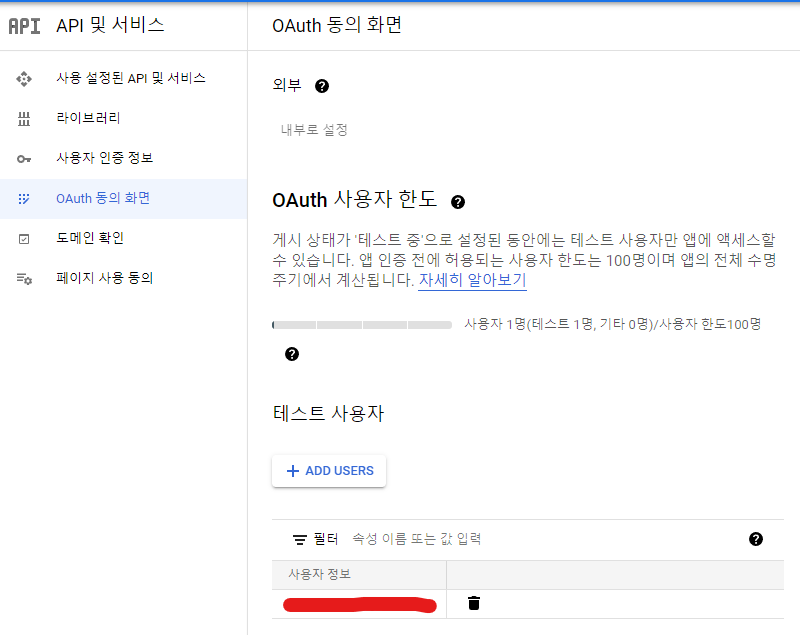
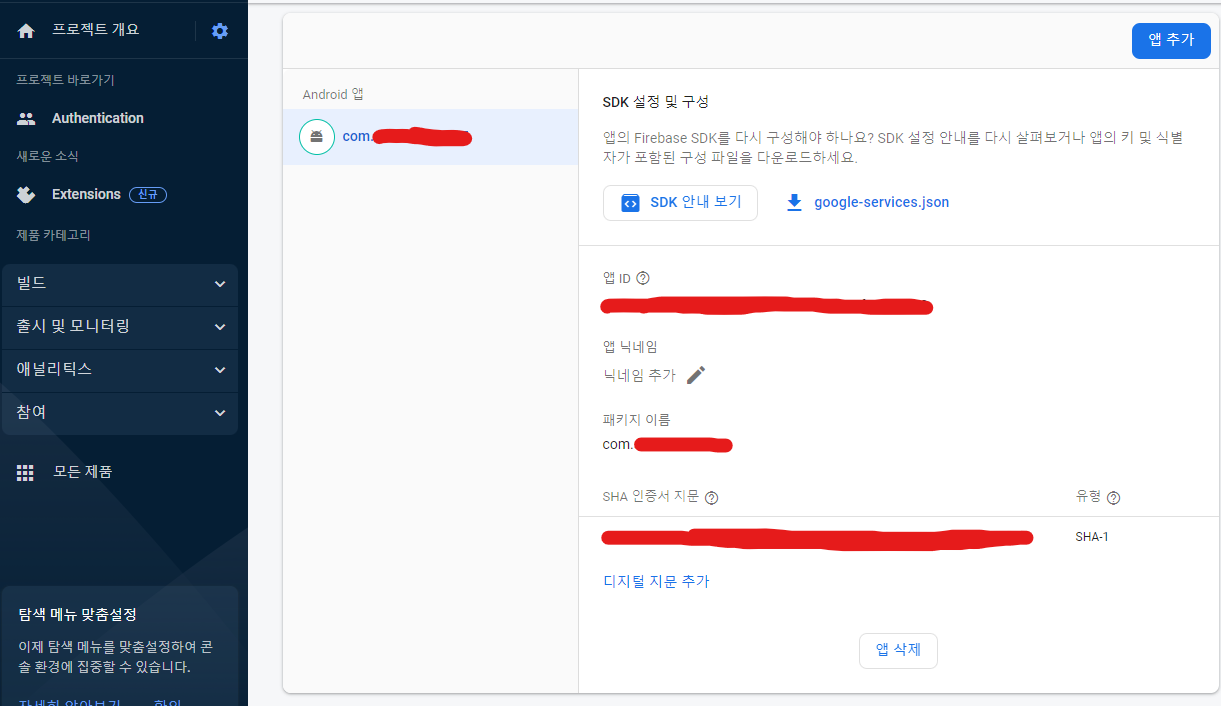
그래도 안되면 Firebase와 Google Console의 디지털 지문과 앱서명키를 확인해야 함.
- Firebase > 프로젝트 설정 > 내 앱 > 디지털 지문 추가 > SHA-1지문 추가
Unity key 생성, SHA-1 지문 구하기
진행중인 Unity 프로젝트에서 Build Settings > Player Settings > Publishing Settings > Keystore Manager를 눌러 창을 연다. 새로운 키를 만들고 아이디, 비밀번호, Alias(가명)을 지어준다. ※ Alias와 Passw..
bodong2.tistory.com
할당하면 Google Cloud Console에 새로운 client가 자동생성 됨.
그래도 안되면 앱 서명 키를 생성해야 함.
앱서명 키는 Google Play Console > 프로젝트 > 설정 > 앱 무결성 에서 확인이 가능한데, 이는 내부테스트 또는 비공개 테스트를 한 번 이상 출시해야 앱 서명 키가 생성됨.
=> 즉, 비공개/내부 테스트를 출시하기만 하면 앱 서명 키가 생성된다는 것이다.
앱을 업로드하려면 빌드를 aab로 해야하며, Build Settings > Player Settings > Other Settings > Configuration 에서 Scripting Backend = IL2CPP, Tartget Architectures - ARM64체크를 해 주어야 한다.

나는 여기까지 하니 해결이 되었는데, 만약 이래도 안되면 위 페이지의 앱 서명 키 인증서 > SHA-1 인증서 지문을 복사하여 Firebase 의 SHA 인증서 지문에 추가해주면 해결이 될 수도 있다.
또는 테스터를 수락하지 않아서일 수도 있다.
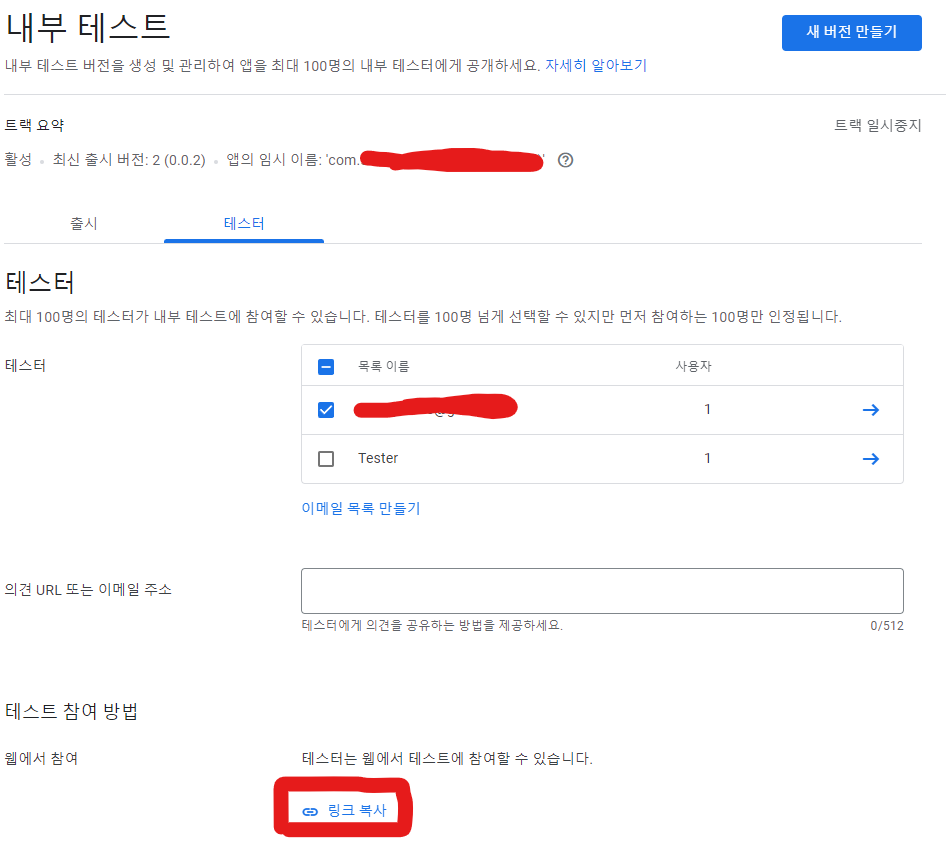
위 사진처럼 내부/비공개 테스트에서 테스터로 지정했다면 '링크 복사'를 통해 테스터 참여 링크를 배포할 수 있다.
테스터로 지정된 사람이 링크로 들어간다면 권한 수락 창이 뜨고 수락한다면 테스트를 진행할 수 있게 된다.


