
| 일 | 월 | 화 | 수 | 목 | 금 | 토 |
|---|---|---|---|---|---|---|
| 1 | 2 | 3 | 4 | 5 | 6 | 7 |
| 8 | 9 | 10 | 11 | 12 | 13 | 14 |
| 15 | 16 | 17 | 18 | 19 | 20 | 21 |
| 22 | 23 | 24 | 25 | 26 | 27 | 28 |
- UE5
- w3school
- Unity
- 재귀
- 파이썬
- Material
- parameter
- python
- 시작해요 언리얼 2022
- 오류
- Unreal Engine 5
- DP
- String
- github
- Tutorial
- 기초
- C#
- c++
- Class
- Algorithm
- loop
- 문제풀이
- guide
- Programming
- dynamic
- dfs
- 프로그래밍
- W3Schools
- 백준
- Basic
- Today
- Total
행복한 개구리
Unreal Engine 5 Tutorial - 시작해요 언리얼 2023 (4) 본문
Unreal Engine 5 Tutorial - 시작해요 언리얼 2023 (4)
HappyFrog 2023. 7. 12. 00:21https://www.youtube.com/watch?v=uRPglZFql9s
해당 게시물은 'Unreal Engine KR 유튜브 채널의 시작해요 언리얼 2023 | 4주차 | 라이팅 및 디테일 추가하기'를 시청하며 따라한 내용입니다.
* 영상과는 내용이 다를 수 있습니다
0. 연출 보충
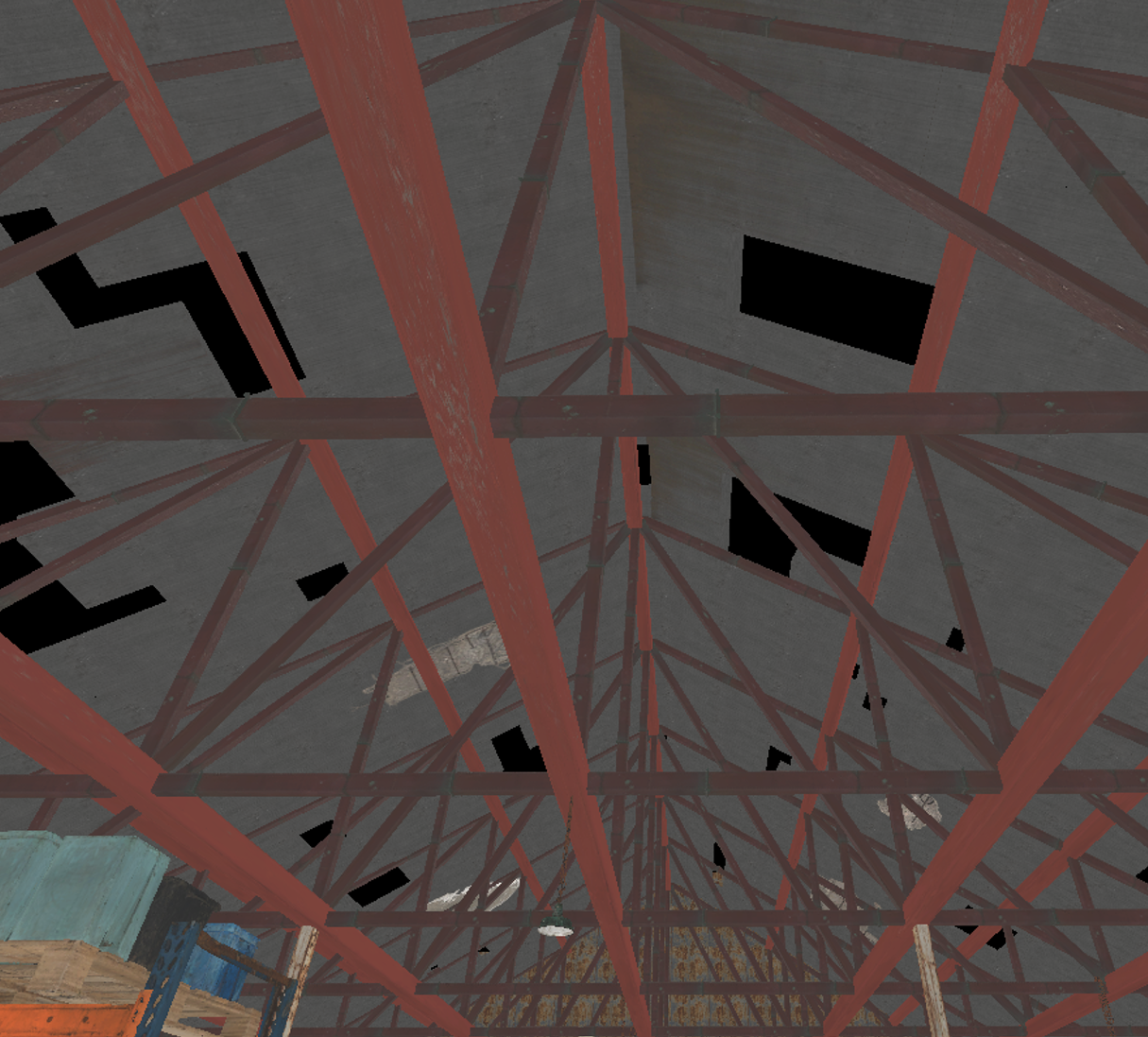
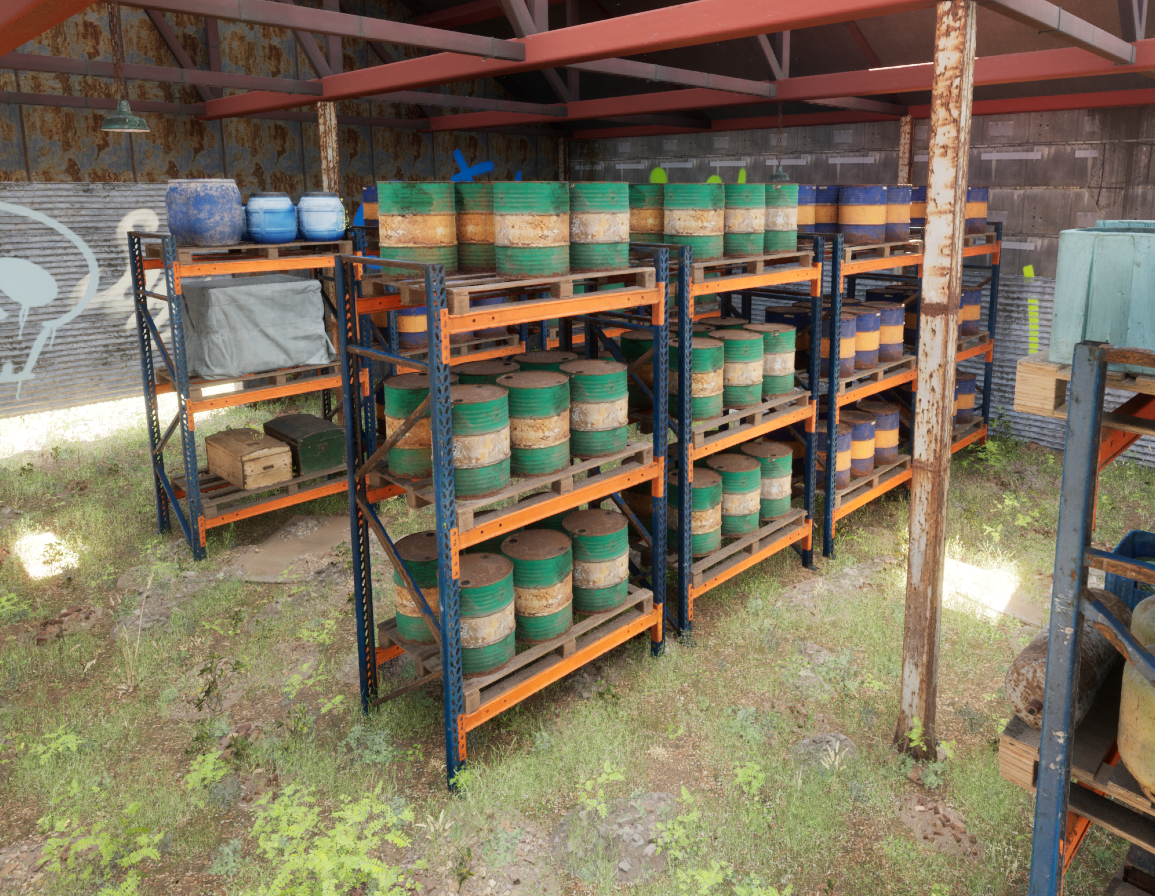
지난 영상에서 마무리했던 모습에 이어서 데칼을 천장에도 배치하며 조금 더 자연스럽게 연출했고, 곳곳에 철골을 배치하여 내부구조를 보충했다.
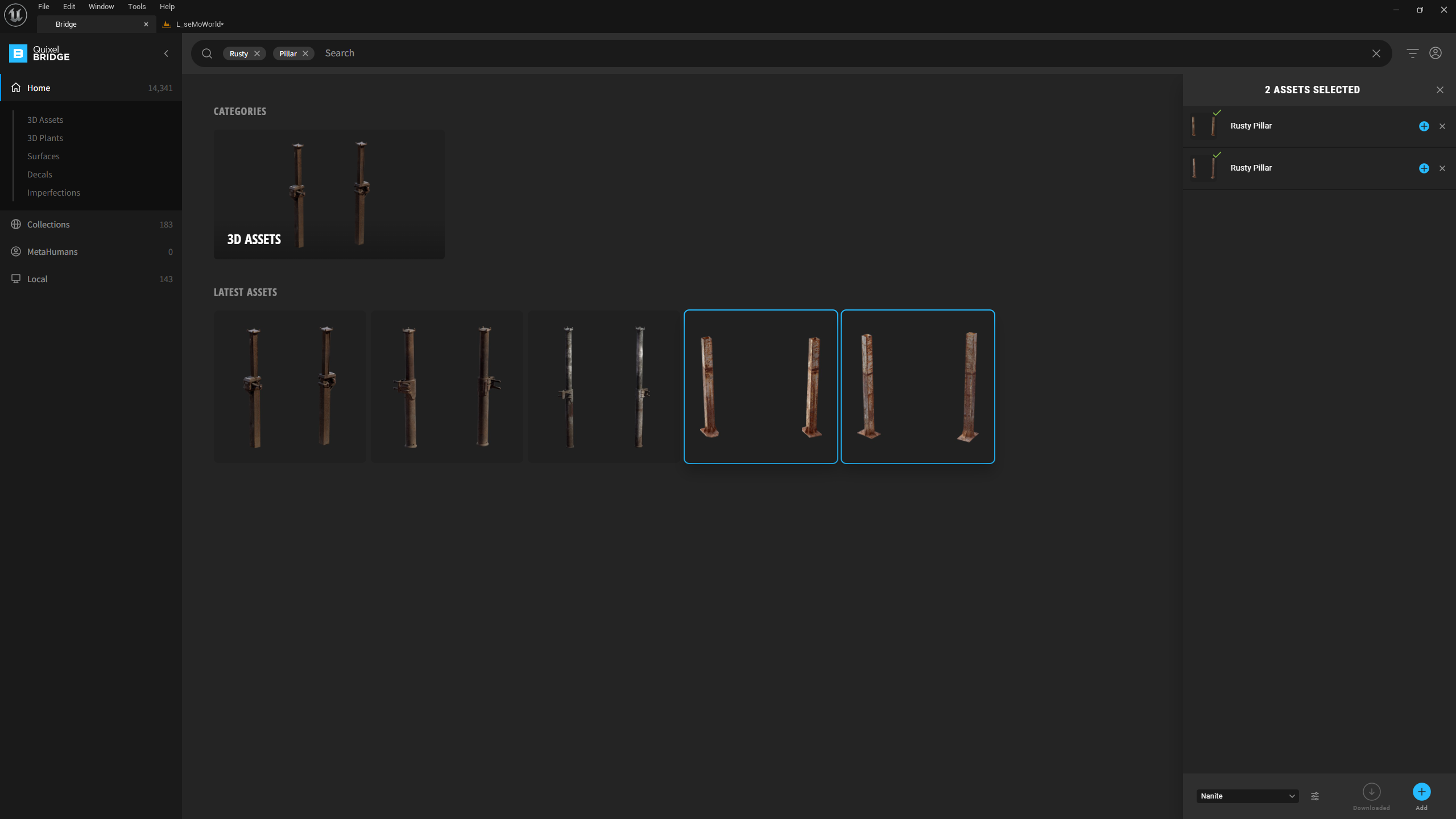
철골에 사용된 에셋은 Rusty Pillar라고 검색하면 나온다. 스케일을 조절하여 공장 곳곳에 지지대처럼 세워주면 된다.
1. Volumetric Fog로 라이트 연출
우선 Exponential Heigh Fog를 다룰 것이다. 이것은 Outliner에서 검색할 수 있으며, 이전에 작업할 때 푸른색 안개가 짙게 껴서 작업에 방해가 되기에 끄고 했던 그 액터가 맞다.

이것의 속성을 보다보면 안개의 밀도, 불투명도, 색깔 등 다른 액터들과 마찬가지로 여러가지를 설정할 수 있는데, 이 중에서 Volumetric Fog를 체크하여 켜주자. 그럼 즉각적인 변화가 눈에 띌 것이다.
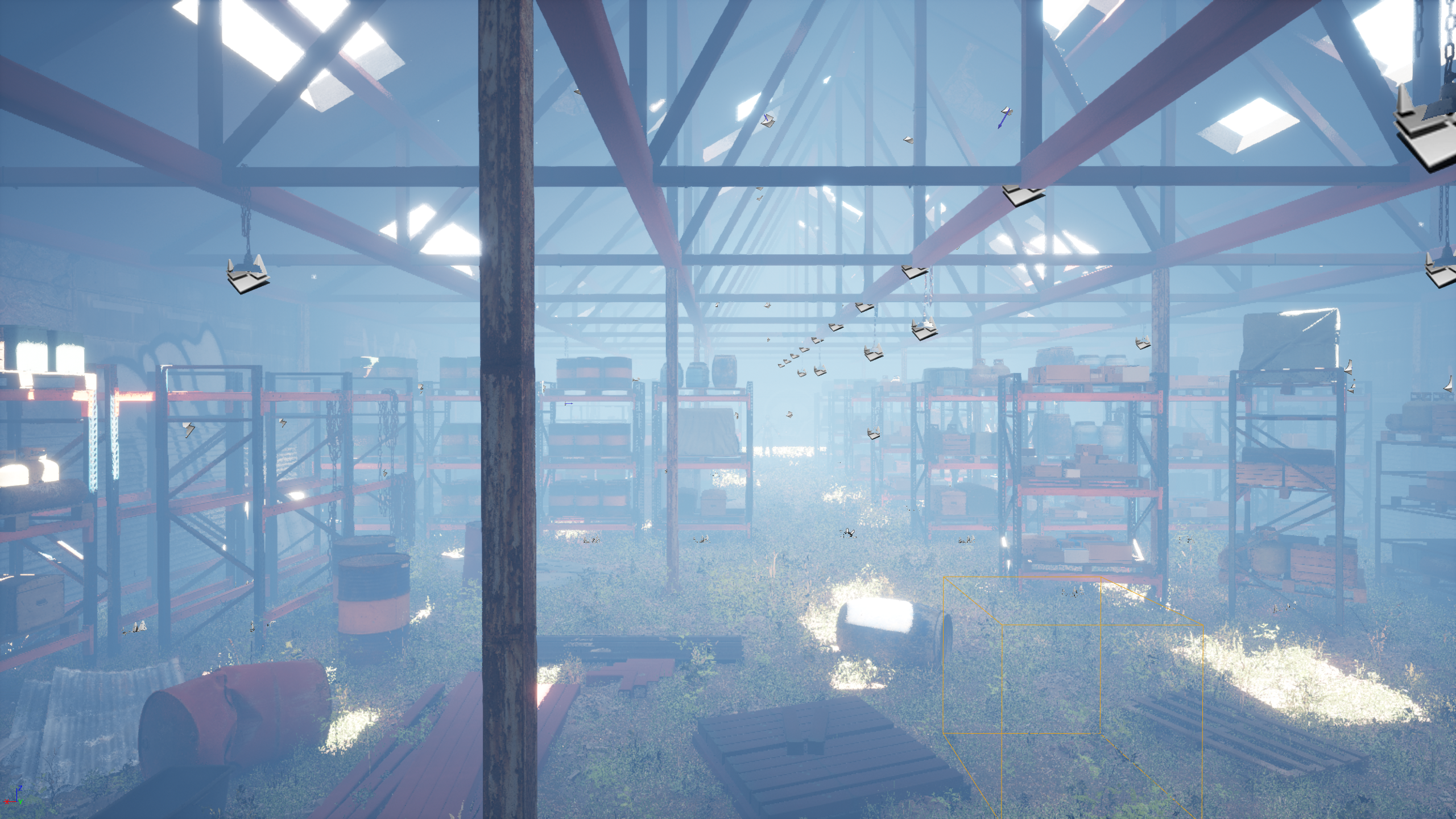
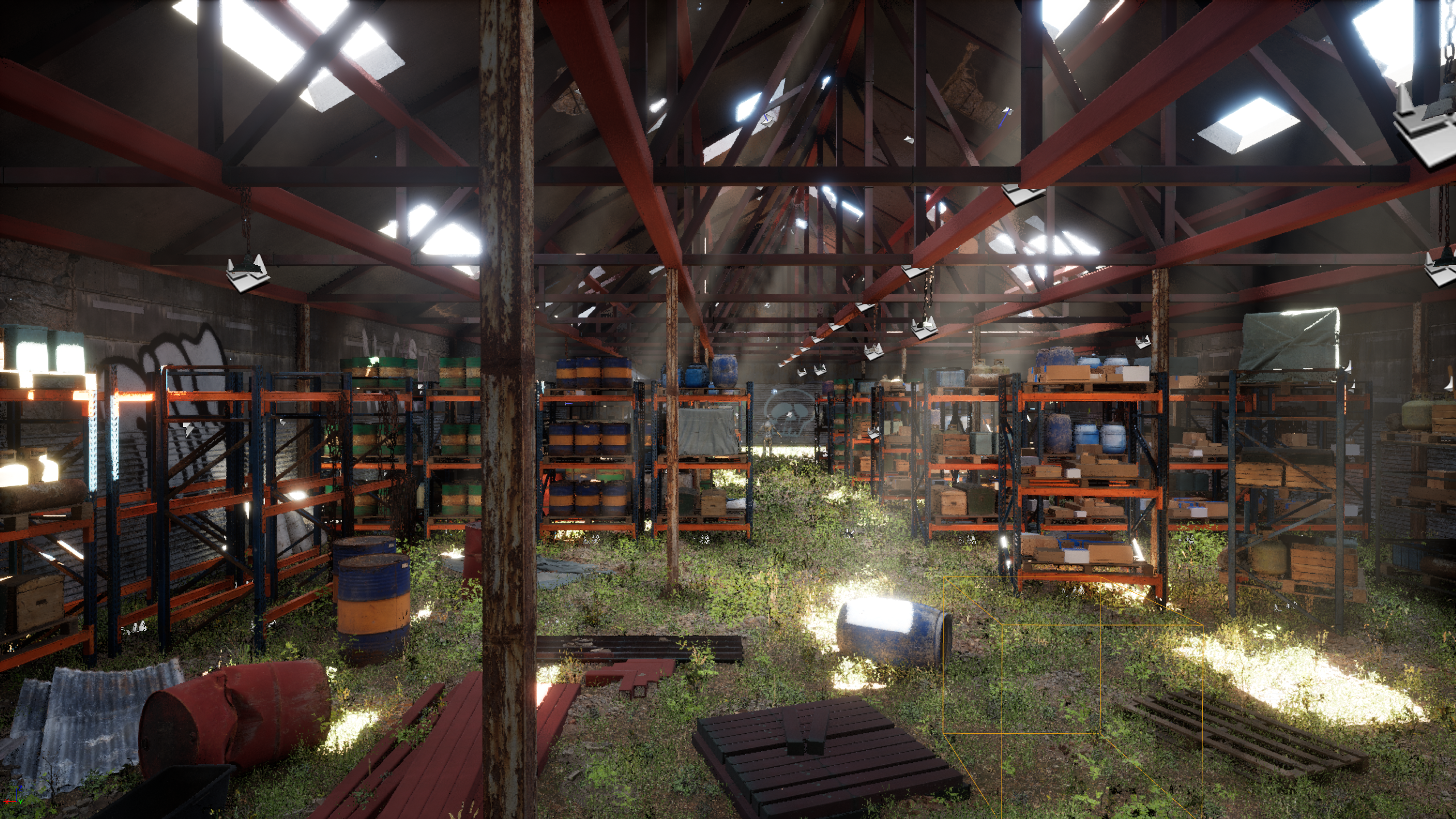
위 사진은 Volumetric Fog를 끈 사진(좌)과 켠 사진을 비교한 것이다. Volumetric Fog를 켰을 뿐인데 푸르고 짙던 안개는 사라지고 맑게 개여 빛이 쏟아지는 곳만 흰색 안개가 비추는 것을 볼 수 있다. 만약 이런 차이가 보이지 않는다면 Extinction Scale을 수정하여 연출할 수 있다.
Volumetric Fog란, 위와 같은 가상 공간에 먼지를 가득 채우는 시뮬레이션을 진행하여 빛이 입자에 의해 산란되는 모습을 사실적으로 표현할 수 있도록 하는 기능이다.

또한 Directional Ligh의 설정에서 Volumetric Scattering Intensity를 통해 빛의 산란 강도를 조절할 수 있다.
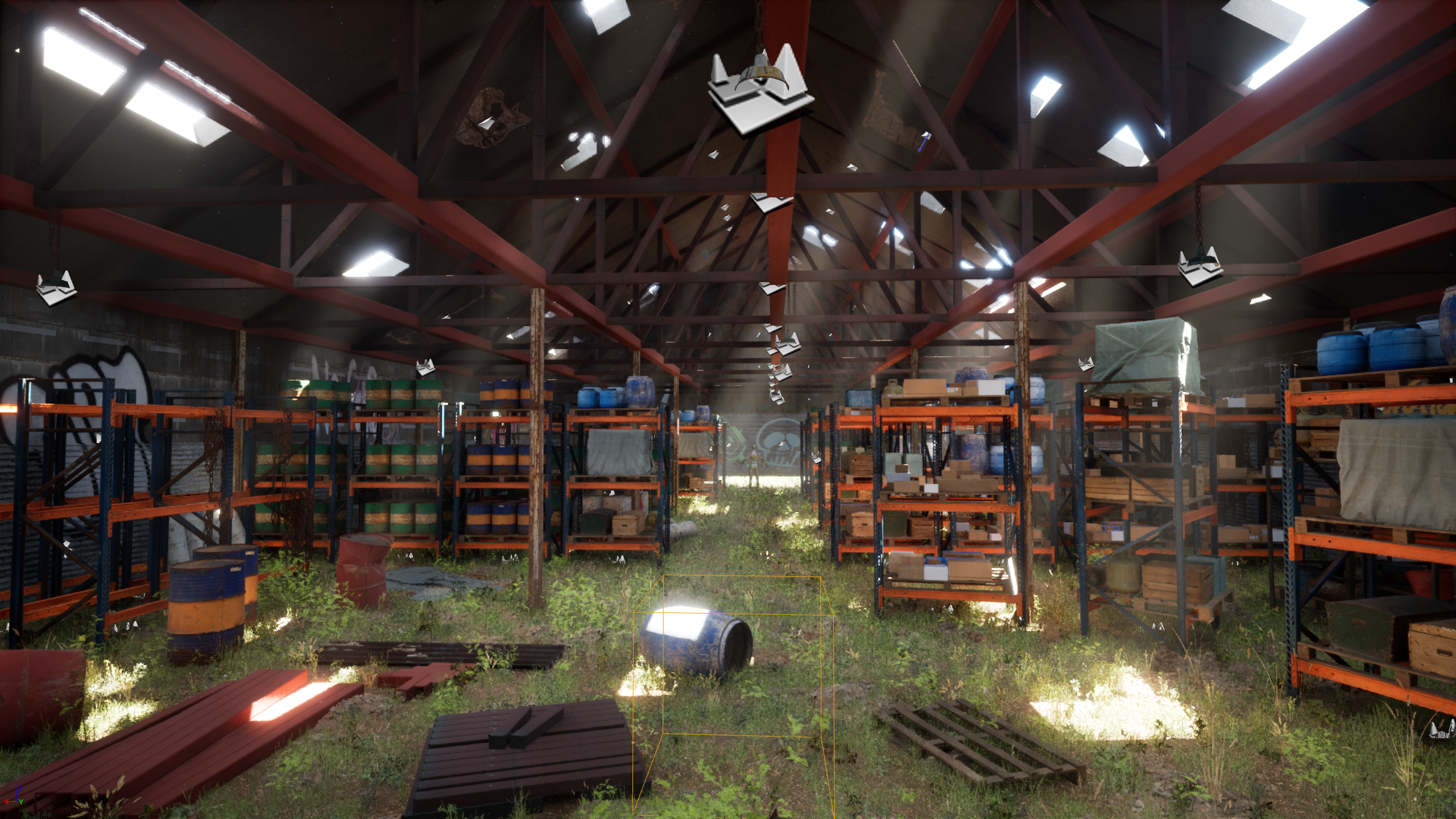

위 사진은 Directional Light의 Volumetric Scattering Intensity를 1과 5로 두고 비교한 것이다. 값이 높을수록 산란도가 높아져 빛 기둥이 잘 표현된다.
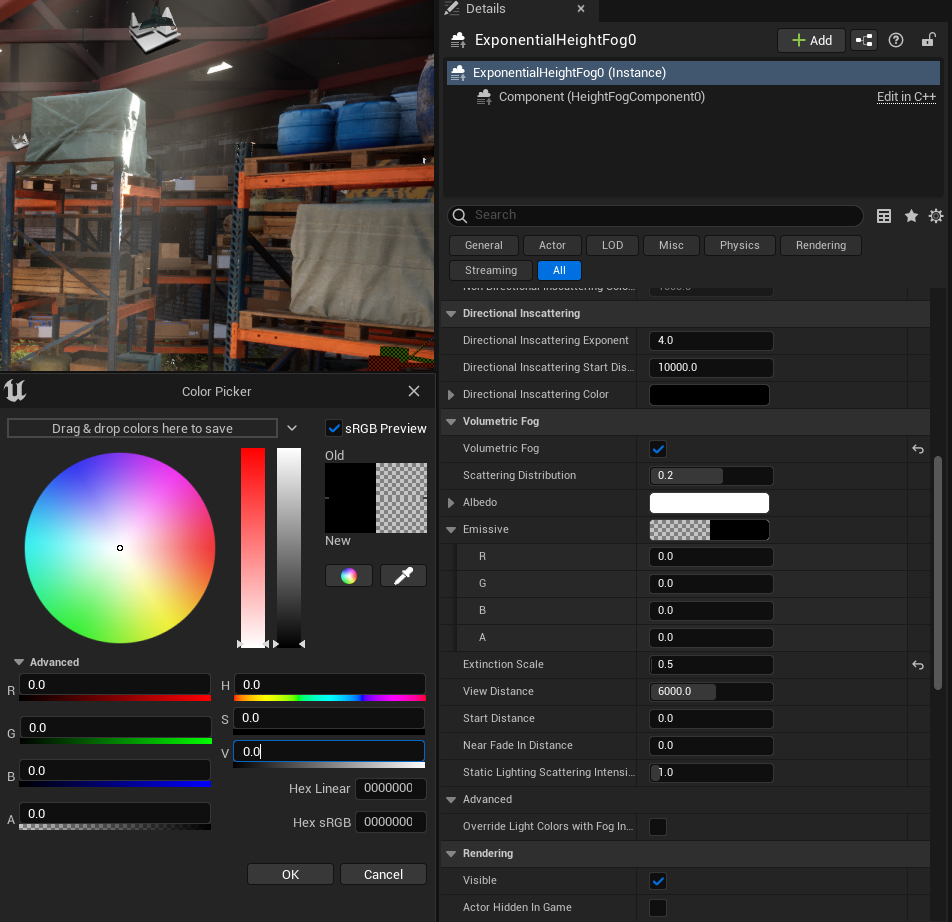
다시 Exponential Heigh Fog로 돌아와서, Volumetric Fog > Emissive 를 조절하면 안개의 색을 수정할 수 있다. 다만, 값이 조금만 바뀌어도 굉장히 큰 변화가 나타나기 때문에 0.001 이런식으로 굉장히 미세하게 조절해야 한다.

테스트를 위해 임의의 색을 고르고 V값만 키보드로 수기입력하여 조절하여 비교했다.
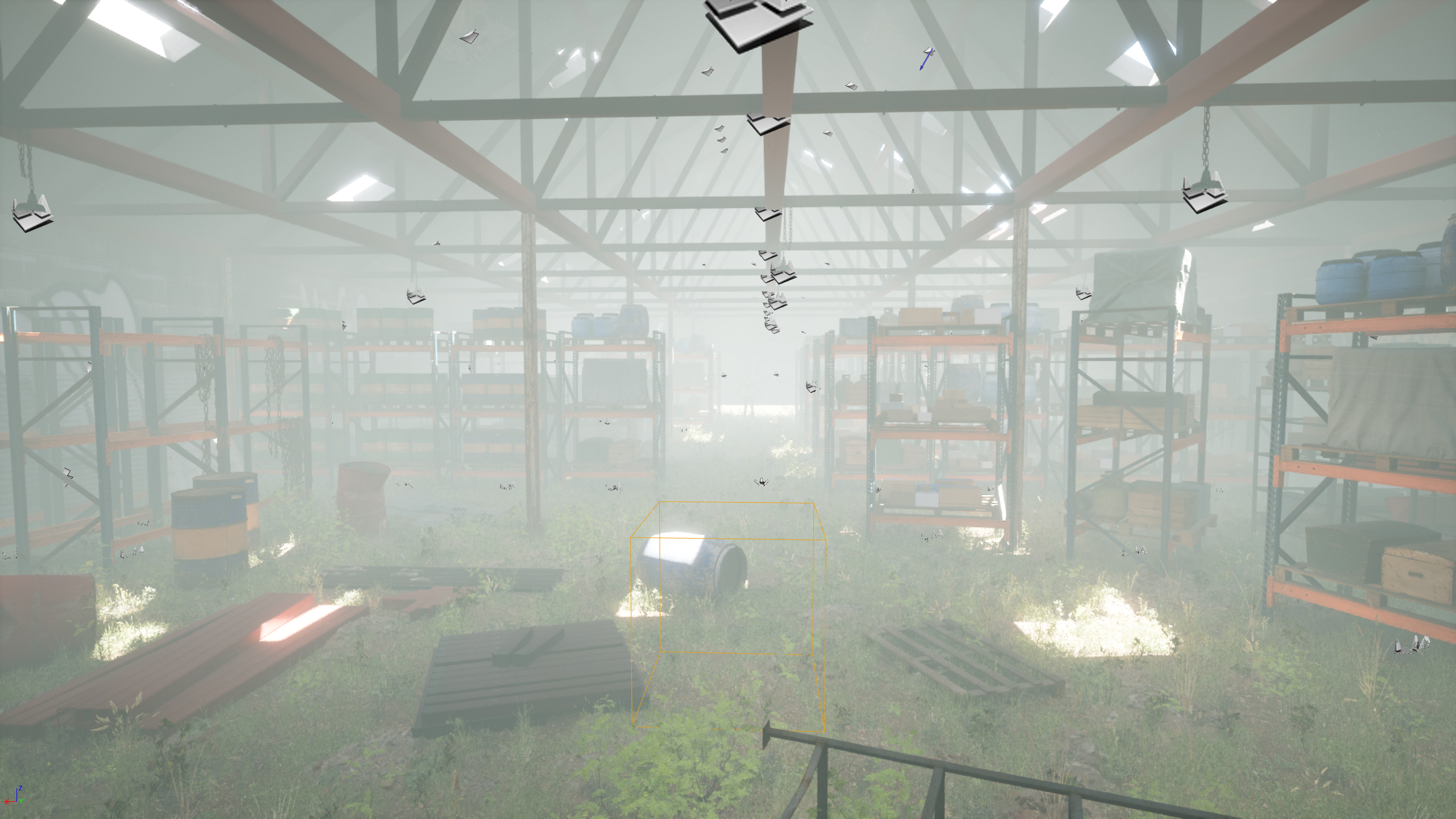


위 사진들은 Emissive 컬러에서 임의의 색을 정한 뒤 V값 수정을 통해 얼마나 짙게 끼는지만 비교한 것이다. V값은 왼쪽부터 0.05, 0.005, 0.003이며 보면 알겠듯이 굉장히 작은 값으로도 안개가 짙게 끼는 것을 확인할 수 있다.
이것 또한 본인이 만족할 정도로 표현해주면 된다.
2. 에셋 추가배치 및 연출 다듬기
이어서 넝쿨식물을 배치하여 자연스러운 모습을 한껏 더 끌어올려볼 것이다. 역시나 Quixel Bridge를 통해 다운받을 것이다.

Quixel Bridge의 3D Plants > Climber로 들어가보면 몇가지 에셋이 나타난다. 에셋의 수는 적지만, 그래도 한 에셋에 여러가지 표현할 수 있는 식생이 담겨있으니 걱정하지말고 원하는 것을 다운받자.
영상에서는 English Ivy와 Lesser Periwinkle을 다운받았고, 나는 전부 다 다운받았다.

혹시라도 English Ivy 에셋을 여러개 받았다면 Content Browser에서 영상에서는 English Ivy 에셋 중 English_Ivy_rkEit를 사용했다. English Ivy 에셋과 Lesser Periwinkle 에셋의 Static Mesh를 필터링한 후 우클릭 > Asset Actions > Bulk Edit via Property Matrix(프로퍼티 매트릭스로 대량 편집)을 선택하자.

만약 위 사진과 같이 프로퍼티 매트릭스를 열어도 아무런 정보가 표시되지 않는다면, 오류가 아니라 설정을 아직 안해서 그렇다.

프로퍼티 매트릭스에서 Window > 프로퍼티 편집기 >그리드, 디스플레이, 속성 편집기로 세 옵션이 노출되어있고 체크되지 않은 상태일 것이다. 위의 것들을 체크해주면 된다.
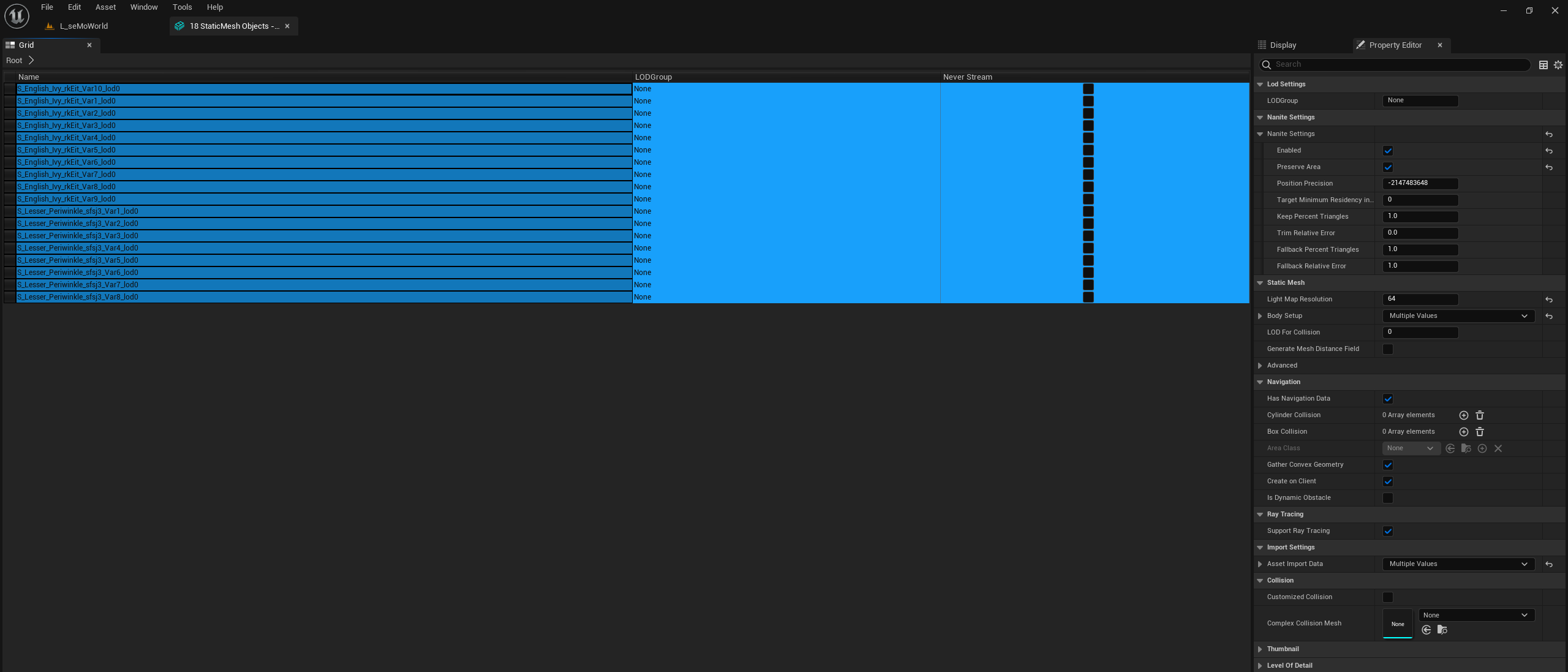
체크해주면 패널들이 나타나며 이것들을 모두 선택하여 Nanite Settings > Enabled, Preserve Area를 체크해주자. 나나이트를 활성하고 영역을 보존하여 거리에 관계없이 나나이트 품질의 에셋을 표현하게 하는 옵션이다.
옵션을 저장해주자.
이제 이 에셋들로 공장의 벽면을 꾸밀 것이다.
배치하는 방법은 간단하다. 맨 처음에 공장에 배치할 액터를 만들듯이 드래그 앤 드롭으로 에셋들을 배치하고 레벨인스턴스로 묶어서 효율적으로 배치하면 된다.
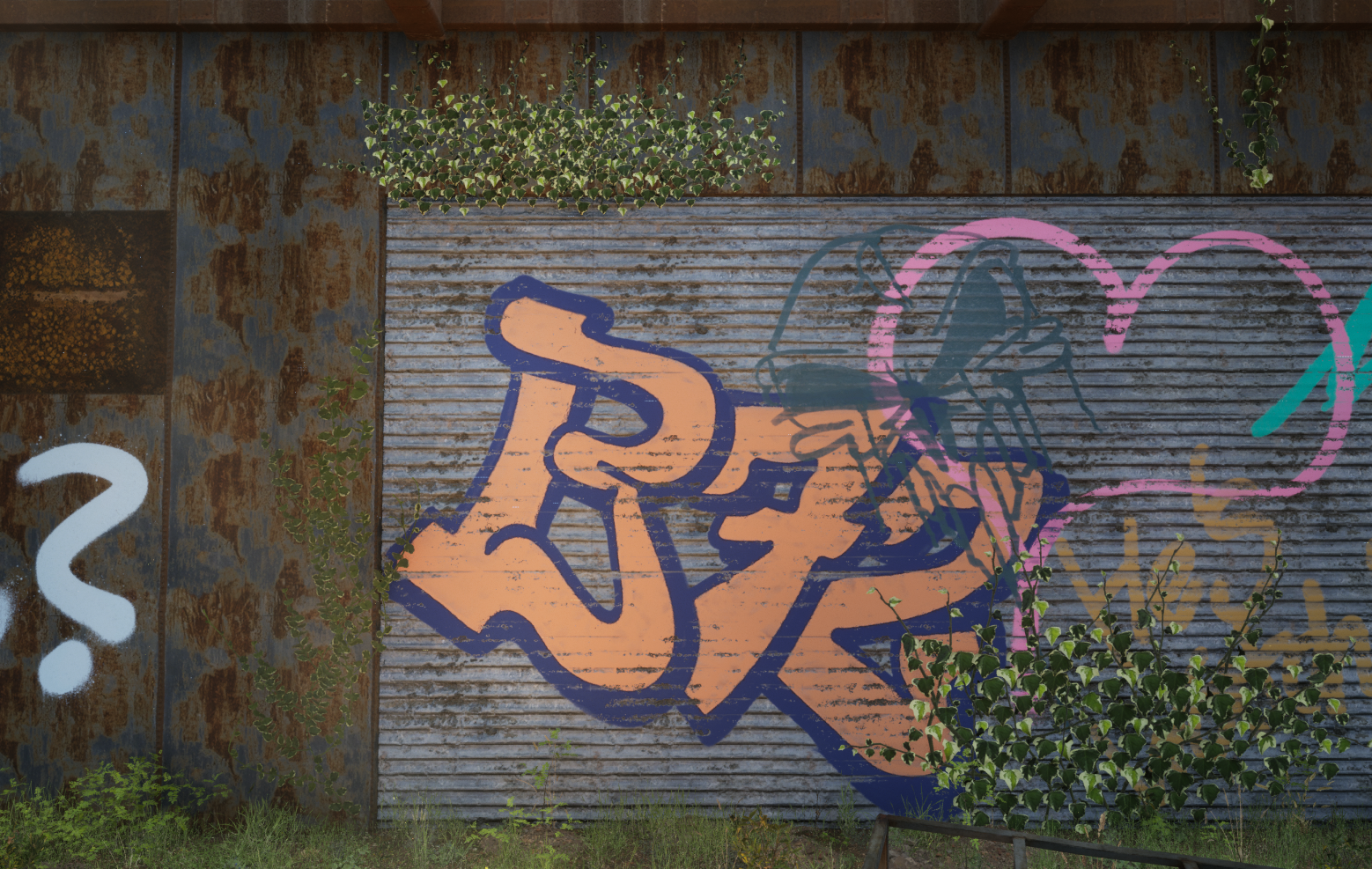


위 사진들과 같이 벽면이나 기물들에 적당히 배치하여 공간감이 느껴지도록 채워주면 좋다.
이어서 네모난 천장 구멍들이 매우 부자연스러운 모습이기 때문에 에셋을 받아 천장의 구멍들을 훨씬 자연스럽게 연출할 것이다.

Quixel Bridge에서 Concrete Rubble Pack을 검색하여 다운받자.


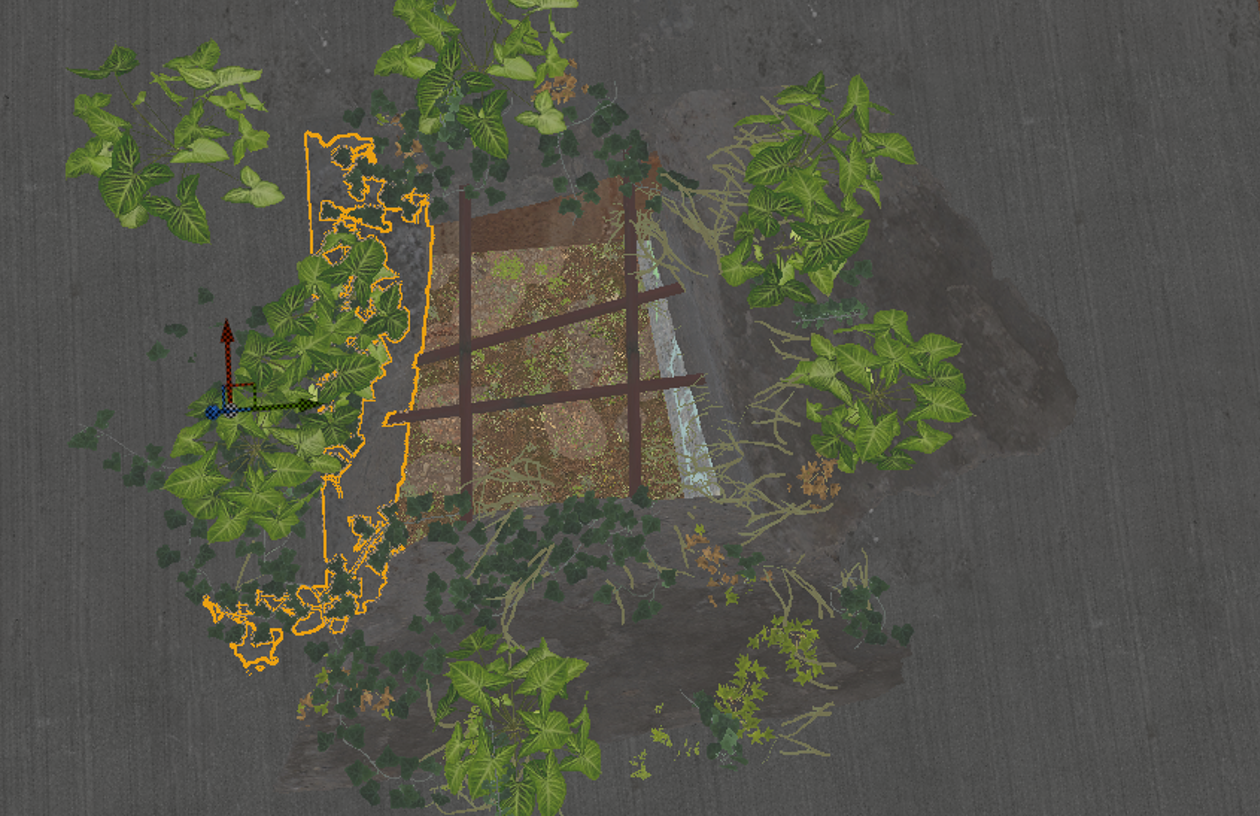
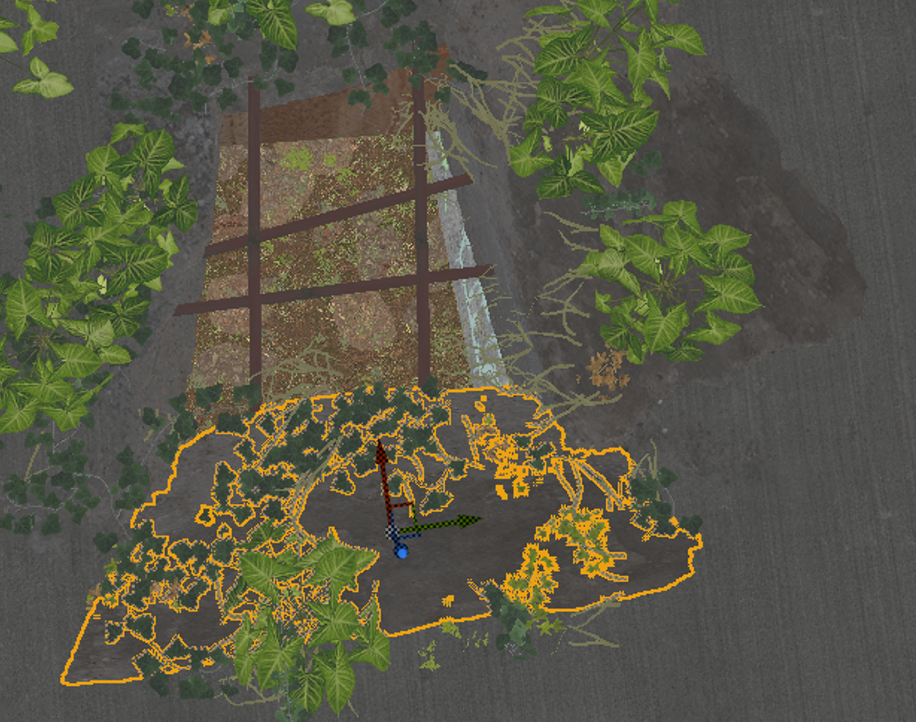
이 에셋들을 천장의 구멍에 위 사진과 같이 적절히 배치하여 구멍을 울퉁불퉁하고 자연스럽게 표현될 수 있도록 맞춰준다.
그리고 Concrete Rubble 에셋과 기존의 천장 모델링 액터의 색이 달라 부자연스러울 수 있는데, 이 부분은 Concrete Rubble 또는 천장 타일의 머티리얼을 편집하여 비슷한 색으로 수정하거나 어느 한 가지의 머티리얼을 다른 모델에 할당함으로서 해결할 수 있다.
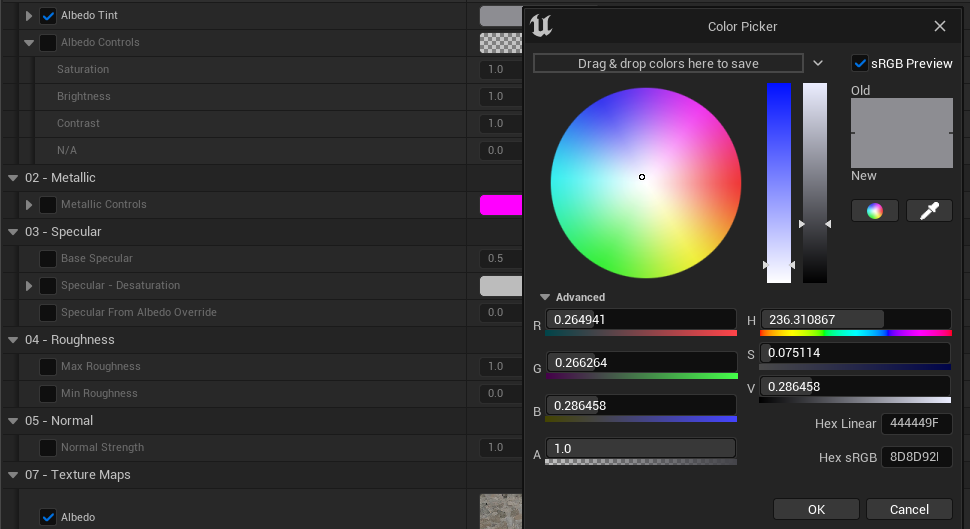
나는 Concrete Rubble의 머티리얼을 편집했으며, Albedo Tint만 수정했다.
이후에 이전에 기둥이나 철골로 사용했던 에셋의 스케일을 조절하여 작은 철골이 노출된 모습도 연출한 뒤, 추가로 식생까지 배치해주면 안쪽에서 봤을 때 굉장히 자연스러운 모습이 연출된다.

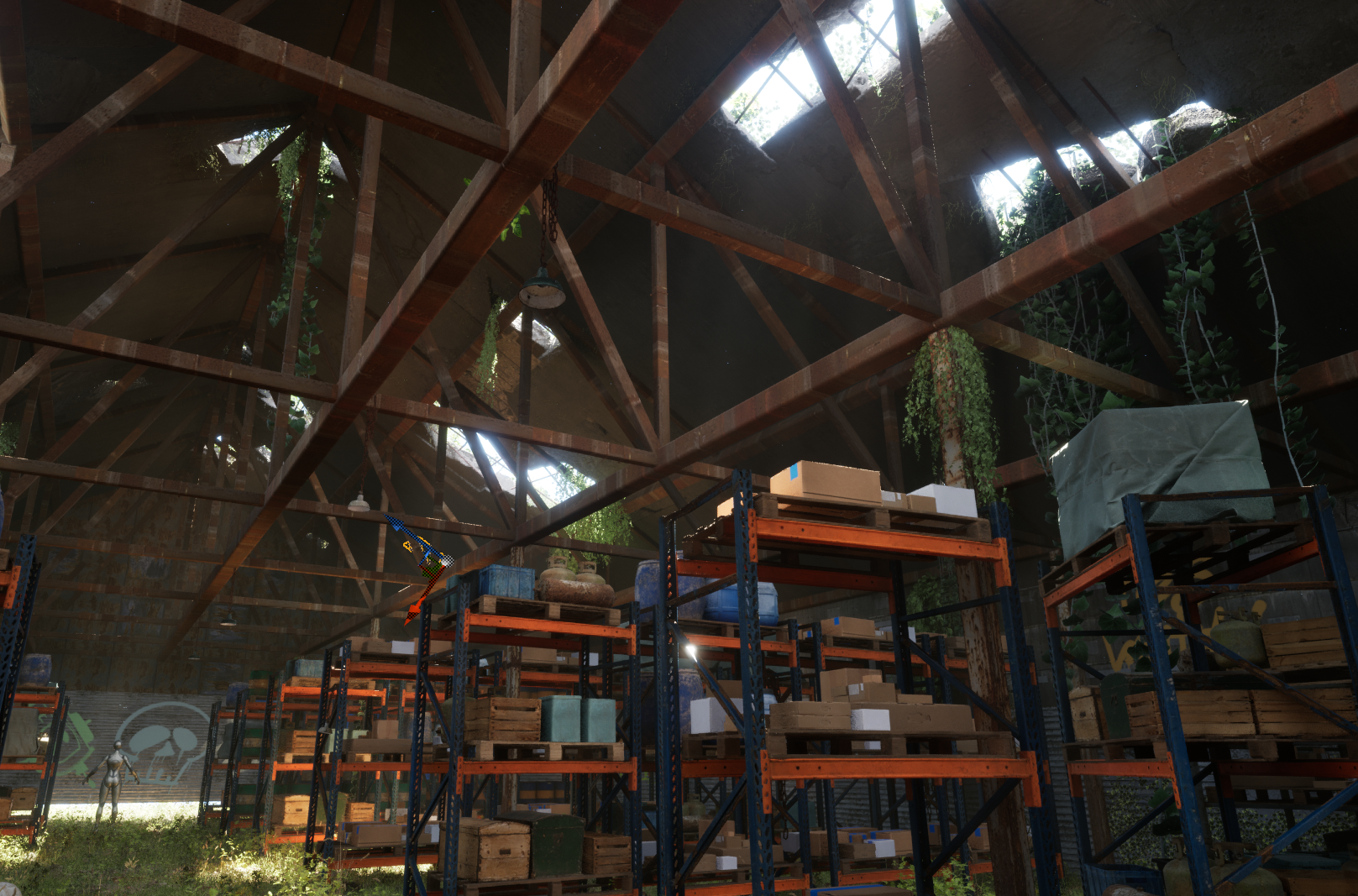
공장의 외형엔 신결쓸 필요 없다. 안쪽에서만 볼 것이기 때문에 안쪽에서 보이는 모습을 주로 생각하여 배치하자.

내 경우엔 안쪽에서 구멍을 통해 보이는 덩굴식물들을 표현하기위해 에셋을 레벨인스턴스로 만들어 스케일, 회전각 수정을 통해 조금 더 자연스럽게 연출했다.
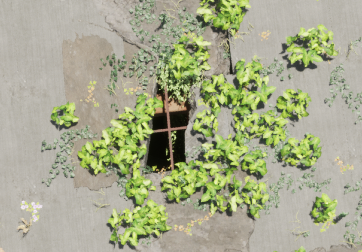
추가적으로 내부에서 바깥을 봤을 때, 천장에 풀이 자라고 있다는 느낌을 주기 위해서 작은 풀들을 심어야 했는데, 이 과정은 Foliage Mode의 Paint기능을 활용하여 쉽게 처리할 수 있었다.

잘 보이진 않지만 희미하게나마 덩굴이 아닌 식물들이 비치는 모습이 상당히 자연스러웠다. 아마 채광조절을 통해 더 자연스럽게 표현할 수 있을 것 같다.
이렇게 공장의 모습을 다듬은 뒤, 내부를 보니 철골의 텍스쳐가 마음에 들지 않았다.

위 사진은 예전 작업할 때의 모습이다. 이것을 보면 수직으로 세워진 기둥들은 굉장히 녹슨 텍스쳐로 표현되어 있고, 건물 전체적으로도 상당히 손상된 모습을 띄고 있는데, 천장의 뼈대들은 아주 새것인 듯 깔끔하다.

그래서 Quixel Bridge에서 Rusty Iron Beam 에셋을 다운받아 머티리얼만 천장 쪽 뼈대에 할당했다.

녹슨 텍스쳐를 할당해줬고, 다른 모델링의 에셋에 할당했지만 꽤나 자연스러운 모습이어서 그대로 사용하기로 결정했다. 훨씬 자연스러워진 모습에 매우 만족했다.
이 외에도 Quixel Bridge에서 어울리는 소품이 있다면 다운받고 배치하여 공간감이 채워지도록 만들어주자.

영상에서는 Dirty Metal Chair를 곳곳에 배치하였다.
3. 나무 배치

이제 Quixel Megascan의 나무 에셋을 배치할 것이다.
Quixel Megascans 나무는 Quixel Bridge에서는 받을 수 없다. Quixel Bridge에서 Tree를 검색해도 Foliage나 나무껍질 등의 에셋이 대부분이며, 온전한 나무 한 그루를 쓸 수 있는 에셋은 없다.
Quixel Megascan 에셋은 언리얼 마켓플레이스에서 구매할 수 있으며 Quixel의 에셋이기 때문에 무료로 이용할 수 있다. 언리얼 마켓플레이스는 에픽게임즈 런처 또는 웹사이트를 통해 들어갈 수 있으며, 나는 런처를 통해 들어갔다.
마켓플레이스에서 megascan tree라고 검색하면 여러 메가스캔 에셋들이 나오는데, 에셋의 제목과 별점 사이에 주황색 글씨로 Quixel Megascan이라고 게시자 이름이 적혀있는 것이 Quixel 메가스캔의 에셋이다. 이것들을 활용할 예정이다.
이 중에서도 "Megascans Trees:" 라고 되어있는 에셋들이 우리가 사용할 나무에 적합한 에셋들이다.

우리는 Megascans Trees: European Hornbeam 에셋을 사용할 것이다.
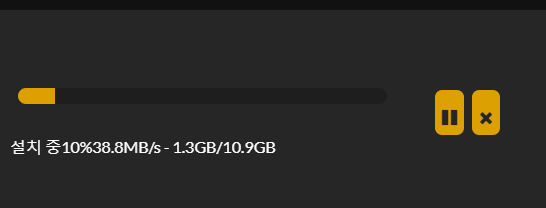
"무료" 버튼을 눌러 다운받고 이어서 프로젝트에 추가해주자. 그럼 위와 같이 다운로드 바가 나타난다. 11GB라니...
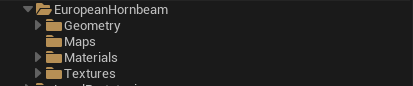
다운이 완료되면 Content Browser에 에셋 이름으로 폴더가 추가된다.

그리고 에셋을 보면 Pivot Painter와 Simple Wind로 나뉜다. 둘은 모두 같은 모델의 Static Mesh들을 포함하고있지만 바람에 의해 흔들리는 효과에서 차이가 난다.
*
Pivot Painter = 피벗 페인터가 적용되어 부위별로 다르게 흔들림
Simple Wind = 메시 전체가 동일하게 흔들림
이 둘은 흔들리는 방식을 제외하곤 완전히 같다. 따라서 Pivot Painter를 활용한 예정인 나는 Simple Wind 폴더를 삭제하여 용량을 좀 줄일 것이다.
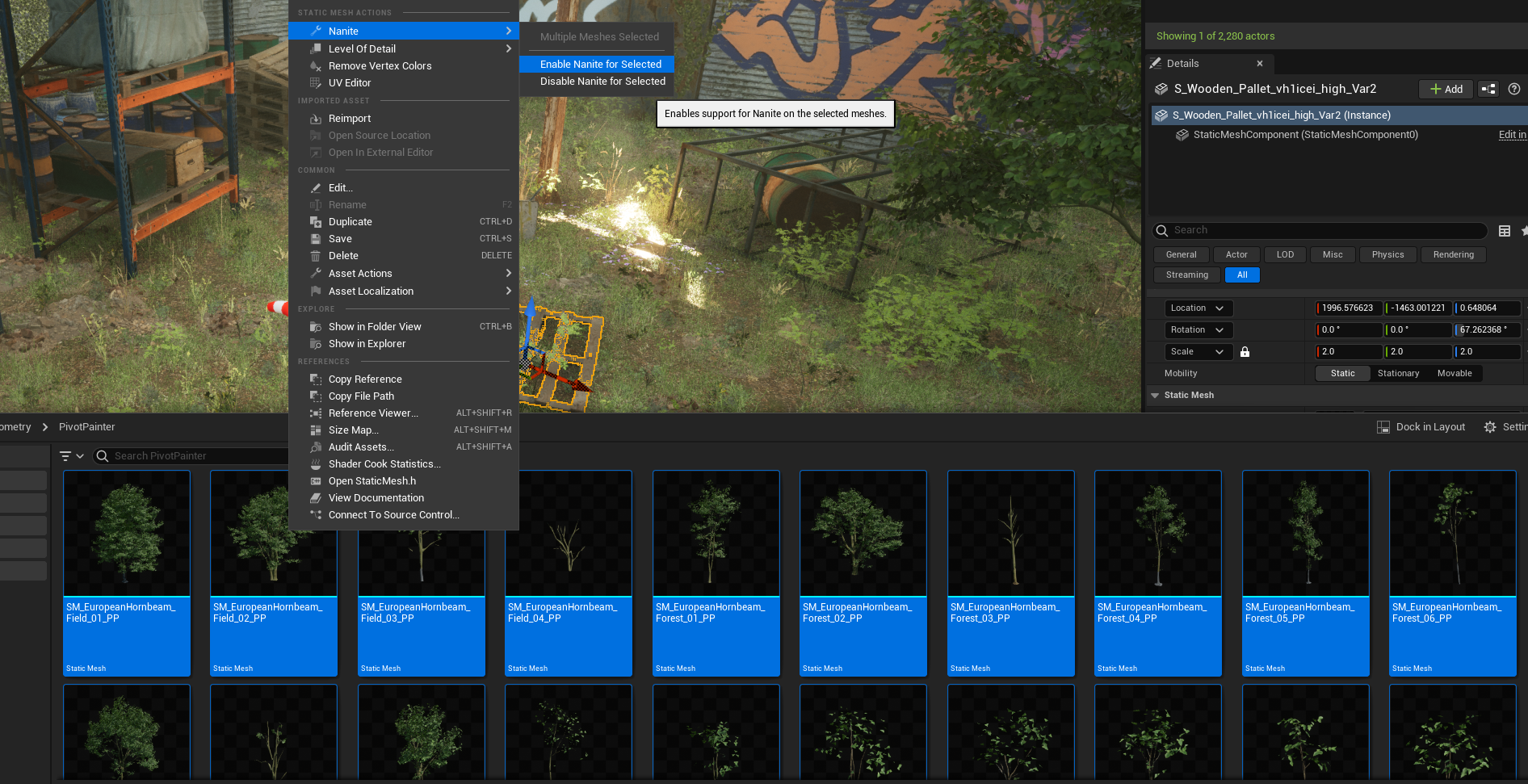
그리고 Static Mesh들을 Content Browser에서 선택한 후 Nanite를 활성화시키자.
이렇게 나나이트가 켜진 나무 에셋을 공장 내부 곳곳에 알맞게 배치해주자.

포인트가 되는 나무를 하나 정해서 채광을 받도록 해봤다. 이 과정에서 Directional Light의 옵션을 수정하여 조금 더 의도대로 연출할 수 있다.


수정과정에서 빛의 색깔을 아주 살짝 노란색계열로 수정했으며, 안개의 밀도또한 0.013에서 0.02로 올려 빛기둥이 조금 더 잘 보이도록 연출했다.
4. Global Foliage Controller
이제 전체적인 Foliage설정을 조절할 수 있는 Foliage Controller를 소개하겠다. 이것을 이용하면 계절, 바람세기, 식생의 수북함, 건강까지도 조절할 수 있다.

Content Browser에서 MSPresets 폴더를 선택 후 "Global"이라고 검색해보자.
여기서 BP_GlobalFoliageActor_UE5라고 된 블루프린트를 드래그 앤 드롭으로 씬에 배치한 후 Details를 보자.

위와 같이 미니골프장같은 모델링을 가진 액터가 나타난다.
Details에선 바람의 소음, 세기, 속도, 각도라던가 계절과 건강도, 색변경 등 Foliage에 전체적으로 적용되는 값을 수정할 수 있다.

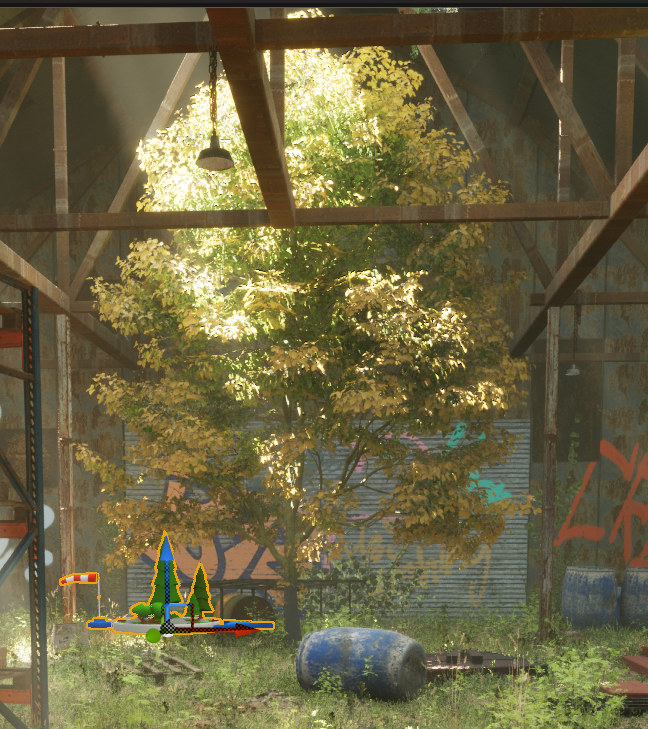
Season Strength를 올리면 위 사진과 같이 나무가 점점 가을빛으로 물들어가는 것을 볼 수 있다.
이 컨트롤러를 사용하여 마음에 들도록 연출해보자.
이번 영상은 요기까지
'Unreal Engine 5 > Tutorial Project: 시작해요 언리얼 2023' 카테고리의 다른 글
| Unreal Engine 5 Tutorial - 시작해요 언리얼 2023 (5) (0) | 2023.08.14 |
|---|---|
| Unreal Engine 5 Tutorial - 시작해요 언리얼 2023 (3) (0) | 2023.06.20 |
| Unreal Engine 5 Tutorial - 시작해요 언리얼 2023 (2) (0) | 2023.06.08 |
| Unreal Engine 5 Tutorial - 시작해요 언리얼 2023 (1) (0) | 2023.06.01 |


