
| 일 | 월 | 화 | 수 | 목 | 금 | 토 |
|---|---|---|---|---|---|---|
| 1 | 2 | 3 | 4 | 5 | 6 | 7 |
| 8 | 9 | 10 | 11 | 12 | 13 | 14 |
| 15 | 16 | 17 | 18 | 19 | 20 | 21 |
| 22 | 23 | 24 | 25 | 26 | 27 | 28 |
- String
- Unreal Engine 5
- 문제풀이
- C#
- 시작해요 언리얼 2022
- Unity
- DP
- 오류
- Material
- Basic
- Algorithm
- 재귀
- 기초
- W3Schools
- 파이썬
- Programming
- w3school
- loop
- dynamic
- 프로그래밍
- UE5
- guide
- python
- Tutorial
- parameter
- Class
- 백준
- c++
- github
- dfs
- Today
- Total
행복한 개구리
수업내용 21.07.12. 웹 프로그래밍 기초 본문
우선 VSCode와 Node를 설치해야 한다.
https://code.visualstudio.com/
Visual Studio Code - Code Editing. Redefined
Visual Studio Code is a code editor redefined and optimized for building and debugging modern web and cloud applications. Visual Studio Code is free and available on your favorite platform - Linux, macOS, and Windows.
code.visualstudio.com
Node.js
Node.js® is a JavaScript runtime built on Chrome's V8 JavaScript engine.
nodejs.org
본인은 LTS를 사용중이다.
그리고 Postman을 설치해주자. 해당 툴은 웹서버 환경을 조금 더 편하게 테스트하게 해주는 툴이다.
Postman | The Collaboration Platform for API Development
Postman makes API development easy. Our platform offers the tools to simplify each step of the API building process and streamlines collaboration so you can create better APIs faster.
www.postman.com
- 그리고 VSCode를 켜서 자신이 작업할 폴더를 생성하고 해당 위치로 간다.
- 터미널을 열어준다. 터미널은 cmd(command prompt)로 열어주자.
cd 자신이 사용할 폴더경로

npm init -y
npm i express nodemon- 다음으로 cmd에 해당 코드들을 차례대로 써주자.
- nodemon 대신 supervisor를 써주어도 된다.
- 해당 모듈의 기능은 서버스크립트를 작성 후 저장을 하게되면 원래는 서버를 끄고 다시 구동시켜야 변경된 점이 적용되는데, nodemon과 supervisor는 저장을 하는 순간 실시간으로 서버에 다시 적용시켜준다(자동으로 새로고침 됨)
- 자신이 사용할 폴더에서 npm을 초기실행 시키고 npm에서 express모듈과 nodemon모듈을 사용할 수 있도록 해주는 설정이다.
const express = require("express");
const app = express();
app.use(express.json());

app.get("/", (req, res)=>{
res.send("<h1>Hello Express!</h1>");
});

app.listen(3001, ()=>{
console.log(`Server is waiting on 3001 port`);
});
- 그리고 해당 폴더하위에 사용할 파일을 javascript 형식으로 하나 만들어주자.
- 나는 app.js로 만들었다.
- 이어서 cmd에서 nodemon '내가 코드를 작성한 파일 이름'(나는 nodemon app)을 써서 서버를 구동시키자.
- 그리고 위 코드를 기입하고 인터넷을 열어 'localhost:포트번호' 를 적어주자.

- 제대로 실행됐다면 해당 화면이 나올 것이다.
다음으로는 Postman을 통해 Json형식의 데이터를 받아와보자.
const express = require("express");
const moment = require("moment");
const app = express();
app.use(express.json());

let arrPurchases = [];

app.get("/", (req, res)=>{
res.send("<h1>Hello Express!</h1>");
});

app.post("/purchases", (req,res)=>{
    const{userid, goodsid} = req.body;
});

app.listen(3001, ()=>{
console.log(`Server is waiting on 3001 port`);
});
해당코드로 작성한 뒤 Postman을 켜서 다음과 같이 설정하자.

- Workspace - My Workspace로 들어가자.
- 이어서 나오는 화면에서 다음과 같이 설정해주자.
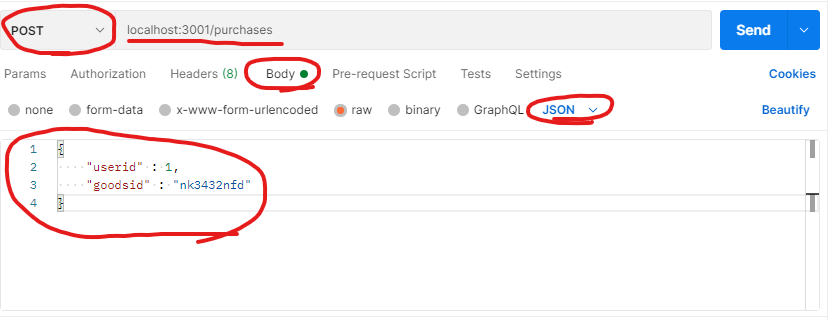
- 라우터를 Post 형식으로 만들었으므로 Post로 설정해주고, 주소는 'localhost:포트번호/라우터의 이름'으로 쳐주자. 그리고 Body의 raw데이터형식의 JSON형식으로 지정해준 뒤, Body의 내용에 다음 사진과 같이 JSON형식을 따라 작성해주자.
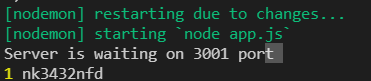
- 그리고 서버에 접속을 시도한다면 이런식으로 VSCode에 출력될 것이다.
- Console.log는 cmd에 출력되는 것이고 res.send, end는 웹페이지에 출력시킨다.
여기까지 됐으면 이제 데이터들과 시간을 결합시켜 웹페이지에 출력해보자.
- 먼저 npm i moment를 하여 monent모듈을 import해준다.
const express = require("express");
const moment = require("moment");
const app = express();
app.use(express.json());

let arrPurchases = [];

app.get("/", (req, res) => {
  res.send("<h1>Hello Express!</h1>");
});

app.post("/purchases", (req, res) => {
  const { userid, goodsid } = req.body;
  const date = moment().format("YYYY-MM-DD hh:mm:ss");
  console.log(userid, goodsid, date);
  let purchase = {
    userid,
    goodsid,
    date,
  };

  //구매 실패 (등록된 상품 아이디가 없다면)
  if (goodsid == undefined) {
    res.status(500).send({
      errorcode: 31000,
      errormessage: "존재하지 않는 ID입니다.",
    });
  } else {
    arrPurchases.push(purchase);
    res.status(200).end();
  }
});

app.listen(3001, () => {
  console.log(`Server is waiting on 3001 port`);
});- 시간값을 구하는 작업 + 에러분기도 나누어보자.
- 만약 goodsid가 존재하지않는다면 상태코드를 500번으로 출력하고 에러코드와 에러메시지를 출력시킨다.
- goodsid가 존재한다면 배열에 상품을 넣고 상태코드를 200번으로 출력하며 끝낸다.
- 그리고 Postman을 실행해보자.



- 정상적으로 실행되었다면 위와 같이 ID값과 시간이 들어오며 Postman에서는 정상일때는 아무런 메시지도 출력되지 않지만 잘못입력했을경우에는 왼쪽과 같이 에러미시지가 출력된다.
자 이 다음으로는 VSCode쪽으로 입력된 데이터들을 Query형식으로 받아오자.
const express = require("express");
const moment = require("moment");
const app = express();
app.use(express.json());

let arrPurchases = [];

app.get("/", (req, res) => {
  res.send("<h1>Hello Express!</h1>");
});

app.get("/purchases", (req, res) => {
    if(req.query.userid == undefined){
        res.status(500).send({
            errorcode: 51000,
            errormessage: "잘못된 사용자 고유번호입니다."
        });
    }else{
        //배열에서 사용자 ID를 가지고 있는 객체를 배열로 반환한다.
        //=== 는 값 + 타입 비교
        const results = arrPurchases.filter(p => p.userid === parseInt(p.userid));
        console.log();
        res.status(200).send({
            results,
        });
      }
});

app.post("/purchases", (req, res) => {
  const { userid, goodsid } = req.body;
  const date = moment().format("YYYY-MM-DD hh:mm:ss");
  console.log(userid, goodsid, date);
  let purchase = {
    userid,
    goodsid,
    date,
  };
  //구매 실패 (등록된 상품 아이디가 없다면)
  if (goodsid == undefined) {
    res.status(500).send({
      errorcode: 31000,
      errormessage: "존재하지 않는 ID입니다.",
    });
  } else {
    arrPurchases.push(purchase);
    res.status(200).end();
  }
});

app.listen(3001, () => {
  console.log(`Server is waiting on 3001 port`);
});- 위와 같이 코드를 작성해주자
- filter는 배열에서 원하는 값을 받아오는 js함수이다.
- userid는 int형식이기때문에 string타입으로 받아지는 배열의 userid를 int타입으로 파싱시켜 비교해준다.
- 일치한다면 상태코드 200을 출력하며 결괏값을 배열형식으로 출력한다.
- 받아온 쿼리의 userid가 존재하지 않는다면 상태코드 500과 에러메시지를 출력한다.

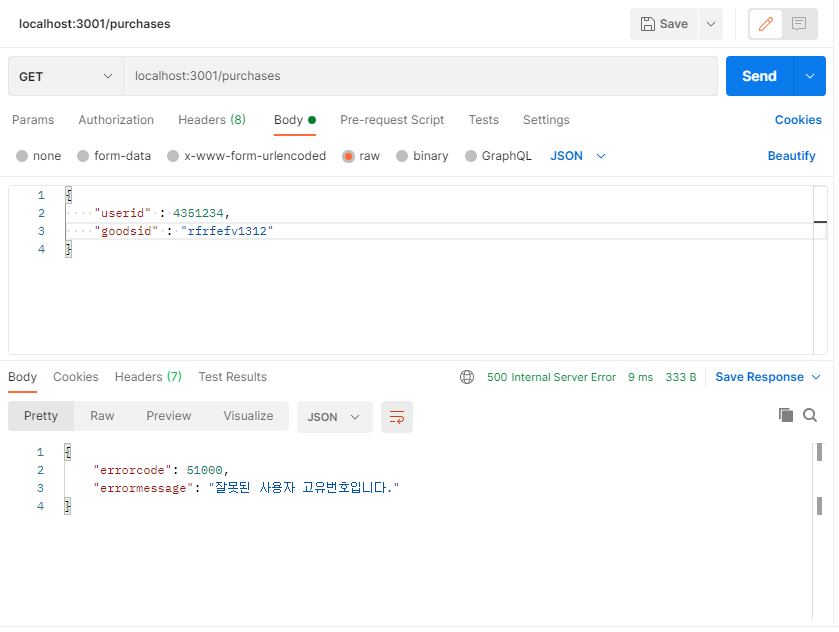
- 주소에서 userid를 검색하기때문에 일치하는 id를 검색하면 다음과 같이 배열이 웹페이지에 출력된다.
- 하지만 잘못된 입력값을 준다면 오른쪽 사진과 같이 에러코드와 함께 상태코드 500번을 출력한다.
'Node > 수업내용' 카테고리의 다른 글
| Node 수업내용 21.06.16 Sequelize (0) | 2021.06.16 |
|---|---|
| Node 수업내용 21.06.15 MySQL - CRUD (0) | 2021.06.15 |
| Node 수업내용 21.06.10 Node.js - 회원관리 (0) | 2021.06.10 |
| Node 21.06.09 Node.js - Express (0) | 2021.06.09 |
| Node 수업내용 21.06.04 Node.js - Rest API와 라우팅 (0) | 2021.06.04 |


